USB-C인데 왜 충전 속도는 다를까요?
같은 USB-C 케이블처럼 보여도 충전 속도는 다를 수 있습니다. 이유는 단순합니다. 케이블만으로 속도가 결정되지 않고, 충전기·기기·충전 규격이 함께 맞아야 하기 때문입니다.
즉, “USB-C니까 다 빠르다”가 아니라 “어떤 전력 규격을, 어떤 케이블로, 어떤 기기에 보내느냐”가 핵심입니다. 스마트폰은 충분히 빨리 충전돼도 노트북은 느릴 수 있고, 반대로 고출력 충전기를 써도 케이블이 낮은 등급이면 속도가 제한될 수 있습니다.
긴 글 읽기 힘드신 분들을 위한 요약 정리만 먼저 보면 이렇습니다. 충전 속도 = 충전기 출력 × 기기 수용 전력 × 케이블 허용치입니다. 이 셋 중 하나라도 낮으면 전체 속도는 그 수준에 맞춰집니다.
USB Power Delivery(PD)가 왜 중요할까요?
USB-C 충전에서 가장 자주 보게 되는 규격이 USB Power Delivery, 즉 USB PD입니다. 이 규격은 충전기와 기기가 서로 “얼마나 많은 전력으로 충전할지”를 협상하는 방식입니다. 쉽게 말해, 충전기가 무작정 전기를 밀어 넣는 게 아니라 기기가 받을 수 있는 범위 안에서 전압과 전류를 맞춰 조정합니다.
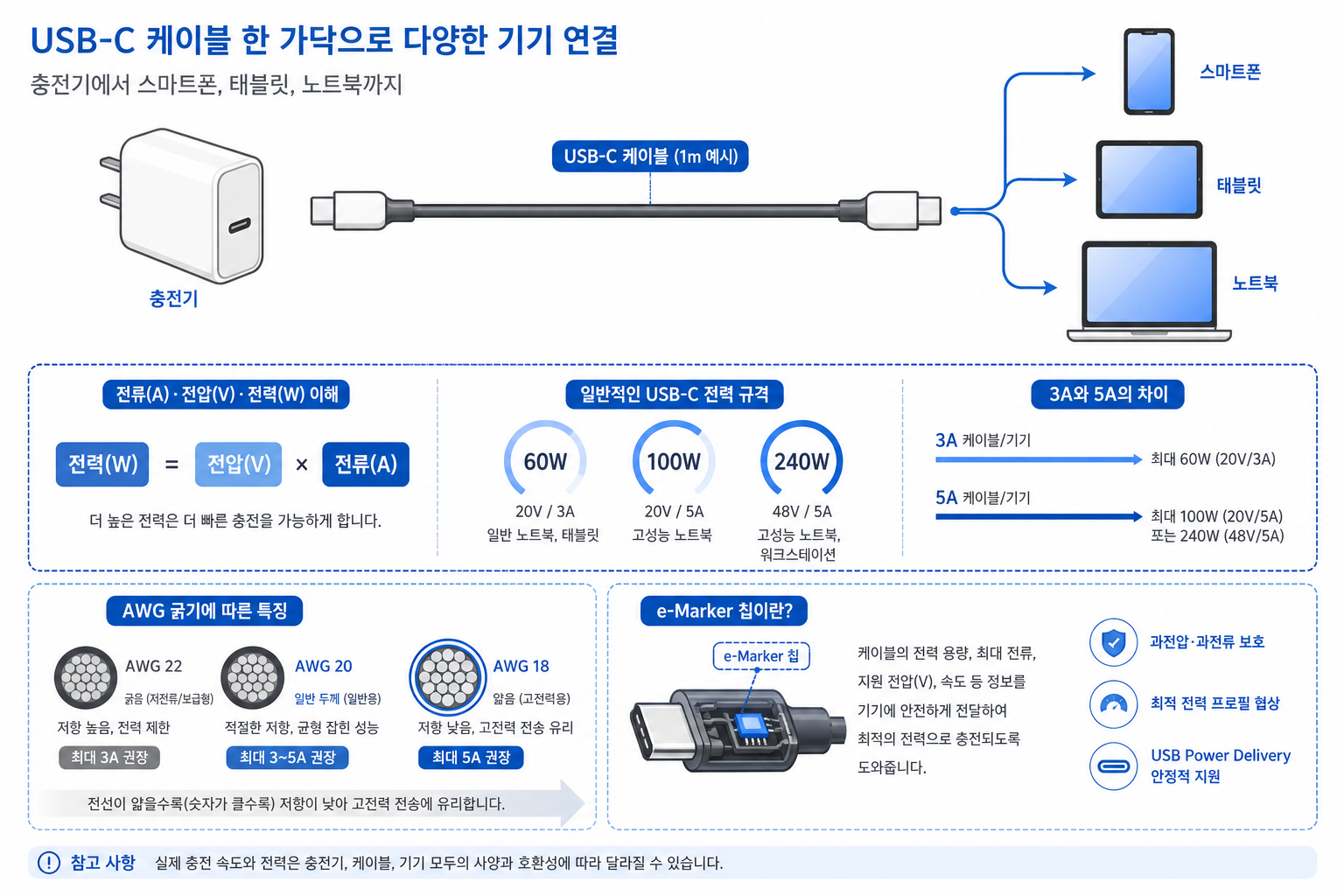
기본적인 관계는 간단합니다. 전력(W) = 전압(V) × 전류(A)입니다. 예를 들어 20V에 5A가 걸리면 100W가 됩니다. 반대로 전압이나 전류 중 하나가 낮아지면 전력도 같이 낮아집니다.
USB-IF는 USB PD를 통해 더 높은 전력을 지원하도록 사양을 확장해 왔고, USB Type-C 케이블에는 3A를 넘는 전류를 다루기 위한 조건도 따로 정해져 있습니다. 그래서 고속 충전을 원하실 때는 “USB-C”라는 모양보다 PD 지원 여부를 먼저 봐야 합니다.
전력 협상이 맞아도 느릴 수 있는 이유
여기서 많이 헷갈리는 부분이 있습니다. 충전기가 100W를 지원해도 기기가 25W까지만 받으면 실제 충전은 25W 근처에서 멈춥니다. 반대로 기기가 더 받아들이더라도 충전기가 낮은 출력이면 그 한계 이상은 올라가지 않습니다.
Apple 지원 문서도 이런 구조를 보여줍니다. iPhone은 USB-C와 USB PD 충전기를 사용해 빠른 충전이 가능하지만, 기기와 어댑터 조합에 따라 속도가 달라집니다. Mac 역시 모델별로 충전 조합이 다르고, 같은 USB-C라 해도 60W, 100W, 240W 케이블을 구분해서 안내합니다.
케이블이 굵으면 정말 더 빨리 충전되나요?
대체로는 맞는 말입니다. 다만 “굵으면 무조건 빠르다”는 뜻은 아닙니다. 케이블 내부 도체가 굵어질수록 저항이 낮아지고, 같은 전류를 흘릴 때 전압 강하가 줄어드는 경향이 있습니다. 이 때문에 고출력 충전에서 더 안정적으로 전력을 전달할 수 있습니다.
케이블 내부 굵기는 보통 AWG로 표현합니다. 숫자가 작을수록 더 굵은 편이고, 전력선이 굵을수록 손실이 적습니다. 반대로 가는 케이블은 길이가 길어질수록 저항 영향이 커져서 전압이 떨어지기 쉽습니다. 그 결과 충전 속도가 늦어지거나, 기기가 안전을 위해 전력을 낮춰 받을 수 있습니다.
그래서 고속 충전 케이블을 고를 때는 겉모습보다 내부 사양이 중요합니다. 특히 노트북용처럼 전력을 많이 쓰는 상황에서는 굵기와 허용 전류를 함께 봐야 합니다.
3A와 5A는 무엇이 다른가요?
USB-C 케이블에서는 흔히 3A와 5A 표기를 봅니다. 3A는 비교적 일반적인 고속 충전 범위이고, 5A는 더 높은 전류를 흘릴 수 있는 케이블입니다. 다만 5A 케이블이라고 해서 모든 기기가 5A를 쓰는 것은 아닙니다.
중요한 점은 5A 케이블은 보통 e-Marker 칩이 필요하다는 것입니다. e-Marker는 케이블이 “나는 어느 정도 전류와 전력을 안전하게 처리할 수 있다”는 정보를 기기와 충전기에게 알려주는 역할을 합니다. USB-IF 문서에서도 3A를 넘는 케이블은 전자 표식, 즉 eMarker가 있는 케이블로 다뤄집니다.
정리하면, 3A 케이블은 스마트폰과 태블릿의 많은 경우에 충분하고, 5A 케이블은 고출력 노트북이나 더 높은 전력이 필요한 환경에서 유리합니다. 물론 기기와 충전기가 그 전력을 받아줄 때만 의미가 있습니다.
60W, 100W, 240W 표기는 어떻게 봐야 할까요?
케이블 포장에 적힌 60W, 100W, 240W는 그 케이블이 감당하도록 설계된 전력 등급으로 이해하시면 편합니다. 이 숫자가 높을수록 더 높은 전력을 안정적으로 전달할 가능성이 큽니다. 하지만 이것도 케이블만의 숫자이지, 실제 충전 속도 전체를 뜻하지는 않습니다.
예를 들어 60W 케이블은 스마트폰, 태블릿, 가벼운 노트북 충전에 잘 맞습니다. 100W는 더 많은 노트북에서 여유 있게 쓰기 좋고, 240W는 최근 더 높은 전력이 필요한 노트북 환경까지 고려한 상위 등급입니다. USB-IF는 USB Type-C와 USB PD에서 240W 케이블 요구 사항을 따로 정의하고 있습니다.
Apple도 Mac용 케이블 안내에서 1m USB-C Charge Cable은 최대 60W, 2m 케이블은 최대 100W로 안내하고 있으며, 일부 MacBook Pro 조합에서는 240W USB-C Charge Cable을 사용합니다. 이처럼 같은 USB-C라도 길이와 용도에 따라 허용 전력이 달라질 수 있습니다.
| 표기 | 주로 맞는 사용처 | 체크 포인트 |
|---|---|---|
| 3A | 일반 스마트폰, 보조배터리, 일부 태블릿 | 대부분의 일상 충전에 충분한 편 |
| 5A | 고출력 태블릿, 노트북, 고속 충전 환경 | e-Marker와 함께 보는 것이 중요 |
| 60W | 스마트폰 + 태블릿 + 가벼운 노트북 | 충전기 출력이 이보다 높아도 케이블 한계가 될 수 있음 |
| 100W | 대다수 노트북용 범용 선택지 | 휴대성과 범용성의 균형이 좋음 |
| 240W | 고전력 노트북, 향후 여유를 두고 고를 때 | 충전기·기기 모두 고전력 지원이 필요 |
한 줄로 정리하면, 표기가 높다고 무조건 빨라지는 것은 아니지만 낮은 등급을 쓰면 고출력 환경에서 병목이 되기 쉽습니다. 그래서 “지금 쓰는 기기보다 한 단계 여유 있는 등급”을 고르는 방식이 실전에서 편합니다.
길이가 길면 정말 느려지나요?
길이가 길어질수록 충전 손실이 커질 가능성은 있습니다. 케이블이 길면 전류가 지나가는 거리가 늘어나고, 저항 때문에 전압 강하가 더 커질 수 있기 때문입니다. 특히 품질이 낮은 케이블은 이 영향이 더 두드러집니다.
다만 “무조건 길면 느리다”도 아닙니다. 설계가 좋은 케이블은 길이가 길어도 손실을 잘 억제합니다. 문제는 길이 그 자체보다 굵기, 품질, 허용 전류가 함께 작동한다는 점입니다. UGREEN 같은 제조사 설명 자료도 길이와 AWG, 전압 강하의 관계를 함께 봐야 한다고 안내합니다.
실전에서는 1m 안팎 케이블이 가장 무난하고, 책상용이나 침대 옆처럼 거리가 필요하면 검증된 고출력 케이블을 선택하는 것이 좋습니다. 길다고 해서 바로 문제는 아니지만, 저가형 장거리 케이블은 충전 속도 저하의 원인이 되기 쉽습니다.
기기별 최대 수용 전력이 병목이 됩니다
충전 속도를 볼 때 가장 놓치기 쉬운 부분이 바로 기기 제한입니다. 스마트폰은 대개 수십 와트 수준에서 충전이 제한되고, 태블릿은 그보다 조금 더 높을 수 있으며, 노트북은 60W, 100W, 140W 이상까지 다양합니다. 결국 기기가 허용하는 최대치가 실제 속도의 상한선이 됩니다.
예를 들어 아이폰은 USB-C와 USB PD 충전기로 빠른 충전이 가능하지만, 공식 안내처럼 모델과 어댑터 조건에 따라 충전 속도가 달라집니다. 맥북도 모델별로 충전 조합이 다르며, 같은 충전기와 케이블이라도 어떤 기기에서는 빠르고 다른 기기에서는 평범하게 느껴질 수 있습니다.
그래서 충전이 느릴 때는 케이블만 의심하지 않는 것이 중요합니다. 충전기 출력이 충분한지, 기기가 그 전력을 받는지, 케이블 등급이 맞는지를 순서대로 봐야 합니다.
충전 속도 문제는 보통 하나의 부품만의 문제가 아닙니다. 충전기, 케이블, 기기 세 가지가 같은 방향으로 맞아야 속도가 나옵니다.
충전이 느릴 때 무엇부터 확인해야 할까요?
실전에서는 아래 순서로 보면 판단이 빠릅니다. 복잡해 보여도 하나씩 보면 의외로 간단합니다.
- 기기 최대 수용 전력을 확인합니다. 스마트폰인지, 태블릿인지, 노트북인지부터 구분합니다.
- 충전기 출력을 봅니다. PD 지원 여부와 최대 W 수치를 확인합니다.
- 케이블 표기를 봅니다. 3A인지 5A인지, 60W인지 100W인지, e-Marker가 필요한 등급인지 확인합니다.
- 길이와 상태를 봅니다. 너무 길거나 꺾임·마모가 심하면 손실이 커질 수 있습니다.
- 충전 중 사용 습관을 점검합니다. 고부하 작업을 하면 충전 속도가 체감상 느려질 수 있습니다.
이 순서대로 보면 케이블 문제인지, 충전기 문제인지, 아니면 기기 자체 제한인지 구분하기 쉬워집니다. 특히 노트북은 전력 요구량이 높아서 케이블 등급이 낮으면 바로 병목이 생길 수 있습니다.
구매할 때는 어떤 표기를 보면 될까요?
USB-C 케이블을 고를 때는 “USB-C”라는 단어만 보지 마시고, 아래 항목을 함께 확인해보세요.
- 충전 전력 표기: 60W, 100W, 240W 중 무엇인지
- 전류 표기: 3A인지 5A인지
- e-Marker 여부: 5A급이면 특히 중요
- 데이터 속도: 충전 전용인지, 데이터 전송도 되는지
- 길이: 사용 환경에 맞는지
- 호환 기기: 스마트폰, 태블릿, 노트북 중 무엇에 쓰는지
여기서 특히 주의할 점이 하나 있습니다. USB-C 케이블이라고 해서 모두 데이터 전송, 고속 충전, 영상 출력까지 다 되는 것은 아닙니다. Apple 지원 문서처럼 어떤 케이블은 충전은 되지만 데이터 속도는 USB 2.0 수준으로 제한되기도 하고, 영상 출력은 아예 지원하지 않을 수도 있습니다.
즉, “충전용”, “데이터용”, “고출력용”, “영상 출력용”이 섞여 있다는 점을 기억해두시면 구매 실수가 많이 줄어듭니다.
이런 조합이면 무난합니다
스마트폰 위주라면 60W급 3A 케이블도 충분한 경우가 많습니다. 태블릿과 스마트폰을 함께 쓰면 100W급이 더 편하고, 노트북까지 한 번에 고려한다면 100W 또는 240W급을 보는 편이 안전합니다. 물론 최종 선택은 본인이 쓰는 기기의 충전 사양을 기준으로 해야 합니다.
한 마디로 정리하면, 기기보다 낮은 사양은 피하고, 충전기보다 너무 낮은 케이블도 피하는 것이 좋습니다. 그 둘의 중간을 맞추는 것이 핵심입니다.
자주 묻는 질문
Q. USB-C 케이블은 왜 겉보기엔 같은데 충전 속도가 다르나요?
겉모양은 같아도 내부 도체 굵기, 전류 허용치, e-Marker 유무, 데이터 규격이 다를 수 있기 때문입니다. 여기에 충전기 출력과 기기 수용 전력이 더해져 실제 속도가 정해집니다.
Q. 케이블이 굵으면 정말 더 빨리 충전되나요?
대체로 전압 강하를 줄이는 데 유리해서 고출력 충전에서 도움이 됩니다. 다만 충전기와 기기가 그 전력을 지원해야 의미가 있습니다.
Q. 3A 케이블과 5A 케이블의 차이는 무엇인가요?
5A 케이블은 더 높은 전류를 다룰 수 있어 고전력 환경에 적합합니다. 보통 e-Marker가 필요하며, 3A 케이블보다 고출력 노트북에 유리합니다.
Q. 60W, 100W, 240W 표기는 각각 어떤 기기에 맞나요?
60W는 스마트폰·태블릿·가벼운 노트북에, 100W는 일반적인 노트북용에, 240W는 더 높은 전력이 필요한 최신 노트북 환경에 잘 맞습니다. 다만 실제로는 기기 최대 수용 전력을 먼저 봐야 합니다.
Q. 충전이 느릴 때 케이블, 충전기, 기기 중 무엇부터 확인해야 하나요?
기기 수용 전력 → 충전기 출력 → 케이블 등급 → 길이와 상태 순서로 확인하시면 됩니다. 이 순서가 가장 빠르게 원인을 좁혀줍니다.
Q. USB-C 케이블 길이가 길면 충전 속도가 느려지나요?
길이가 길수록 손실이 커질 가능성은 있습니다. 하지만 케이블 품질과 굵기, 허용 전류가 좋다면 길이 영향은 줄어듭니다.
USB-C는 편리하지만, 모든 USB-C 케이블이 같은 성능을 뜻하지는 않습니다. 충전기와 기기, 그리고 케이블 표기만 제대로 맞춰도 체감 충전 속도는 훨씬 안정적으로 관리할 수 있습니다. 다음에 케이블을 고르실 때는 3A인지 5A인지, 60W인지 100W인지, e-Marker가 필요한지부터 먼저 확인해보세요.
참고 자료
- Charge and connect with the USB-C connector on your iPhone - Apple Support · Apple 공식 지원
- Fast charge your iPhone - Apple Support · Apple 공식 지원
- If your USB-C power adapter isn't charging your Mac laptop - Apple Support · Apple 공식 지원
- About the Apple Thunderbolt Pro Cables - Apple Support · Apple 공식 지원
- Does USB Cable Length Affect Charging Speed? - UGREEN UK · 제조사 설명 자료
'IT' 카테고리의 다른 글
| 디지털 기기, 건강을 지키는 새로운 습관 (0) | 2025.05.13 |
|---|
